
Command Palette

Search for a command to run...

การทำ Raw Code Link จาก GitHub Repository ของคุณ

Updated
1 min read
T

Asst. Prof. in Computer Engineering | Owner of Beer Balance & Mug de Merlot | Tech & Business Consultant Bridging education, automation, and entrepreneurship—with a passion for craft beer.

นี่คือขั้นตอนที่กระชับและตรงประเด็นสำหรับนักพัฒนาที่ต้องการแชร์โค้ดจากไฟล์ใน Repository ของตนเอง โดยให้ผู้รับสามารถเปิดดูโค้ดดิบ (Plain Text) ได้ทันทีบน Web Browser โดยไม่ต้องผ่านหน้า UI ของ GitHub

การใช้ลิงก์ Raw Code จะมีประโยชน์อย่างยิ่งเมื่อต้องการเรียกใช้โค้ดผ่านสคริปต์ หรือต้องการให้ผู้รับดู Source Code ได้อย่างรวดเร็วปราศจากองค์ประกอบของเว็บไซต์

ขั้นตอนที่ 1: เข้าถึงไฟล์เป้าหมายใน Repository

เริ่มต้นด้วยการนำทางไปยัง GitHub Repository ของคุณ จากนั้นให้คลิกเข้าไปที่ ไฟล์โค้ด (Code File) ที่คุณต้องการคัดลอกลิงก์ Raw Code

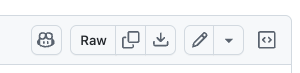
ขั้นตอนที่ 2: คลิกที่ปุ่ม “Raw” เพื่อเข้าสู่โหมดดิบ

เมื่อคุณอยู่บนหน้าแสดงผลโค้ดของไฟล์นั้นแล้ว (เป็นหน้าที่มีเมนู History, Blame และปุ่มต่าง ๆ อยู่ด้านบนของพื้นที่โค้ด):

ให้สังเกตปุ่มที่เขียนว่า “Raw” และทำการคลิกที่ปุ่มนี้

  • ผลลัพธ์: เมื่อคลิกแล้ว Browser จะนำคุณไปยังหน้าใหม่ ซึ่งเป็นหน้าที่มีเฉพาะโค้ดดิบ (Plain Text) ของไฟล์นั้น โดยไม่มีแถบเมนู, Header หรือ UI ใด ๆ ของ GitHub ปรากฏอยู่
ขั้นตอนที่ 3: คัดลอก URL จากแถบที่อยู่ของ Browser

ขณะที่หน้าจอแสดงผลโค้ดดิบสีขาว (Raw Text) อยู่:

ให้ทำการ คัดลอก (Copy) URL ทั้งหมดที่ปรากฏอยู่ใน แถบที่อยู่ (Address Bar) ของ Browser

  • โครงสร้างของลิงก์: ลิงก์ที่คัดลอกมาได้จะมีโครงสร้างขึ้นต้นด้วย https://raw.githubusercontent.com/... ซึ่งแตกต่างจากลิงก์ Repository ปกติ

  • ประโยชน์: ลิงก์นี้คือ Raw Code Link ที่สมบูรณ์แบบ ซึ่งสามารถนำไปใช้แชร์ หรือนำไปใช้เป็น Source สำหรับการดึงข้อมูลโดยตรงในแอปพลิเคชันหรือสคริปต์ต่าง ๆ ได้ทันที

บทสรุป: การใช้ Raw Code Link เป็นวิธีที่ง่ายและเป็นมืออาชีพที่สุดในการส่งต่อ Source Code ให้กับเพื่อนร่วมงานหรือนำไปใช้ในบริบททางเทคนิค เนื่องจากมันการันตีว่าผู้รับจะได้เห็นเนื้อหาโค้ดโดยตรง โดยไม่จำเป็นต้องมีการนำทาง (Navigation) หรือจัดการกับองค์ประกอบ UI ของ GitHub

More from this blog

ระบบส่งงาน อ.ตั้ม

ผมพัฒนาระบบส่งงานเพื่อใช้สำหรับการเขียนการสอนไว้นะครับ วันนี้เลยจะมาแนะนำการใช้งานภาพรวม เพื่อให้คุณสามารถเข้ามาส่งงานในระบบนี้ และเพื่อตรวจสอบคะแนนที่ได้รับจากงานแต่ละงานที่คุณได้รับมอบหมาย โดยคุณสามารถเข้าไปใช้งานระบบส่งงานได้ที่ลิงค์นี้ ระบบส่งงาน...

Sep 30, 20252 min read

สอนติดตั้ง VS Code

Visual Studio Code (VS Code) คือโปรแกรมแก้ไขโค้ด (Source Code Editor) ที่ทรงพลัง, มีขนาดเล็ก, และใช้งานได้ฟรี พัฒนาโดย Microsoft และได้รับความนิยมสูงสุดในหมู่นักพัฒนาสมัยใหม่ เนื่องจากมีความยืดหยุ่นและมีส่วนขยาย (Extensions) ให้เลือกใช้มากมาย คู่มือน...

Sep 30, 20252 min read

Installing Dev-C

Dev-C++ คือสภาพแวดล้อมการพัฒนาแบบเบ็ดเสร็จ (IDE) ที่ได้รับความนิยมและมีขนาดเล็ก เหมาะสำหรับการเขียนโปรแกรมด้วยภาษา C และ C++ คู่มือนี้จะแนะนำขั้นตอนการติดตั้งอย่างละเอียด และที่สำคัญคือการตั้งค่า PATH ของระบบให้ถูกต้อง เพื่อให้คุณสามารถคอมไพล์โค้ดได้...

Sep 30, 20252 min read

GitHub Essentials for VS Code Users

บทความนี้สรุปขั้นตอนสำคัญในการใช้ Git และ GitHub ตั้งแต่เริ่มต้นจนถึงการทำงานร่วมกับ VS Code และการจัดการโค้ดในแต่ละวัน โดยเน้นคำสั่งที่จำเป็นและลำดับการใช้งานที่ถูกต้อง 1. First-Time Setup: การเตรียมความพร้อมเบื้องต้น ชุดคำสั่งและขั้นตอนเหล่านี้ต้อง...

Sep 30, 20252 min read

วิธีอัดวีดีโอหน้าจอเพื่ออัพโหลดลง Youtube

การอธิบายโค้ดด้วยวิดีโอเป็นวิธีที่มีประสิทธิภาพสูงในการนำเสนอโปรเจกต์และแสดงความเข้าใจในเชิงลึก บทความนี้จะให้คำแนะนำทีละขั้นตอนในการบันทึกหน้าจอ อัปโหลดวิดีโอ และการตั้งค่าที่ถูกต้องเพื่อส่งงานให้อาจารย์โดยไม่ต้องใช้เครื่องมือภายนอกที่ซับซ้อน 1. การ...

Sep 30, 20251 min read

Tum RMUTL

8 posts

Asst. Prof. in Computer Engineering | Owner of Beer Balance & Mug de Merlot | Tech & Business Consultant Bridging education, automation, and entrepreneurship—with a passion for craft beer.